Configurando Mirror entre repositórios: Gitlab para Github
Aprenda o que é um Mirror de repositórios e a como configurar um de forma rápida
Afinal, o que é um Mirror de repositórios?
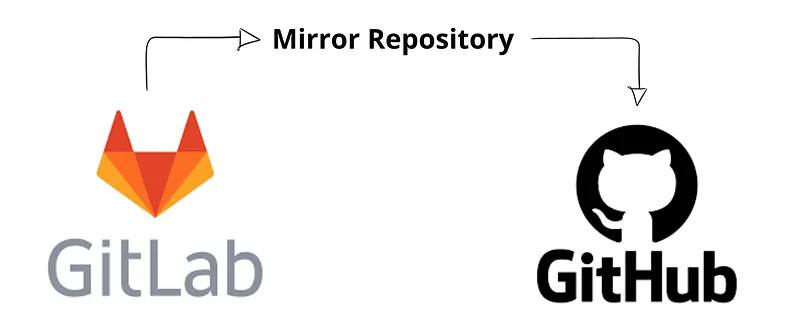
Imagine que você trabalha em uma empresa de Desenvolvimento de Software, e junto com a sua equipe vocês desenvolveram uma solução para um cliente da Companhia, e agora ele deseja ter acesso ao código fonte da aplicação. Como você faria isso? Existem muitas maneiras de passar esse acesso, e uma delas é o Mirror. Com ele, você faz de fato um espelhamento(Mirror), onde criamos um repositório em branco (em nosso exemplo, na conta do cliente), e ele será atualizado com todo o código e futuras mudanças de um repositório já existente(repositório da empresa).
Passo a passo para configurar o seu Mirror
Confira abaixo os passos para realizar a configuração de um Mirror partindo do Gitlab para o Github de forma fácil e rápida.
1. Acesseu o seu repositório de origem
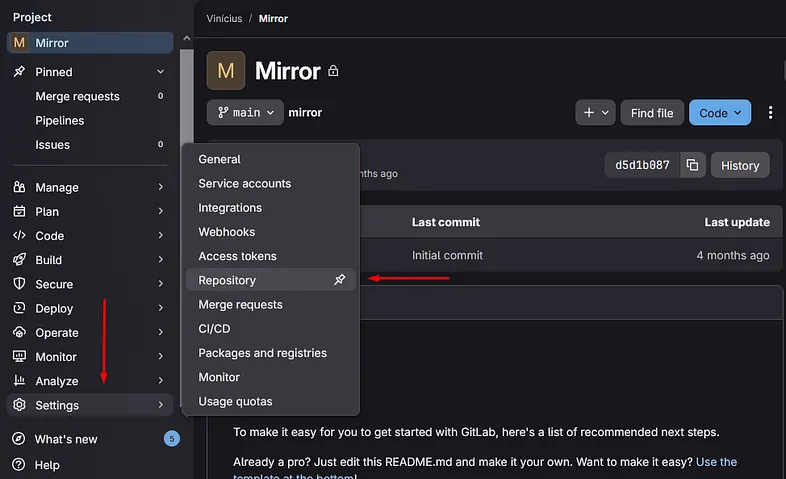
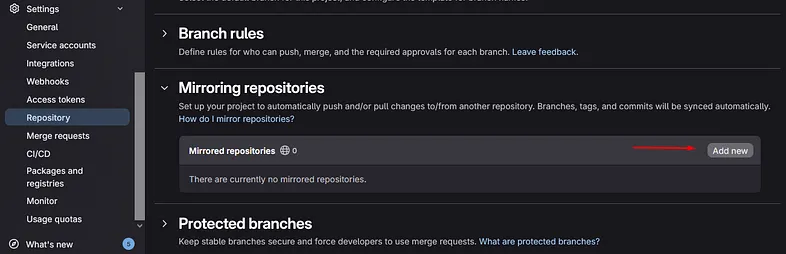
Em nosso caso, esse se encontra no GitLab. Após entrar no projeto, siga o seguinte caminho dentro dele:
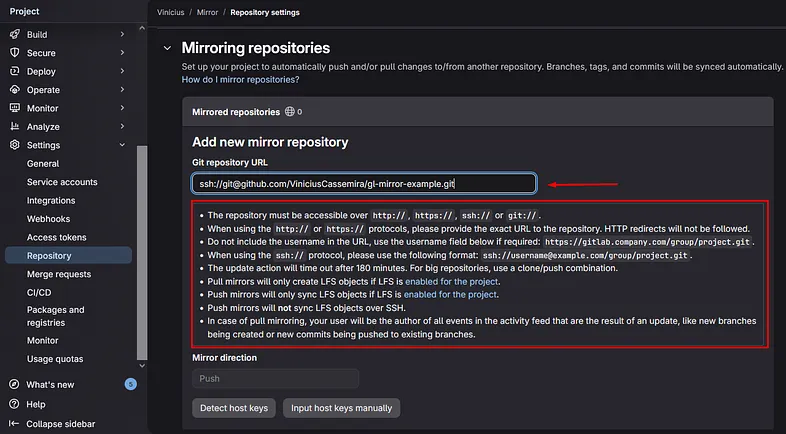
settings → Repository → Mirroring repositories → Add new
2. Adicione o Git repository URL do seu repositório de destino
Pode ser https ou ssh, mas lembre-se de respeitar os formatos que o Gitlab espera.
3. Termine a configuração
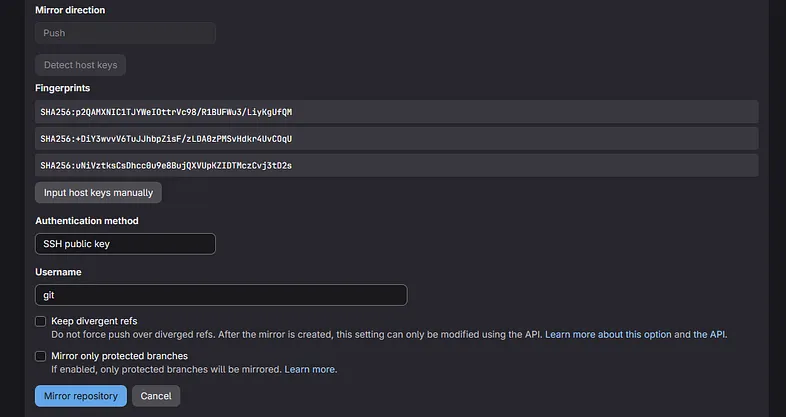
Nessa mesma tela, antes de partirmos para a próxima etapas precisamos configurar outras coisas, sendo elas:
- Em Authentication method, escolha SSH public key
- Em Username, coloque git
- Selecione a opção Detect host keys (será gerado alguns Fingerprints ao realizar essa ação)
Após essas configurações, clique em Mirror repository.
4. Conferindo a configuração
Após os passos anterior, sua área de Mirrroring repositories deve estar desta forma:
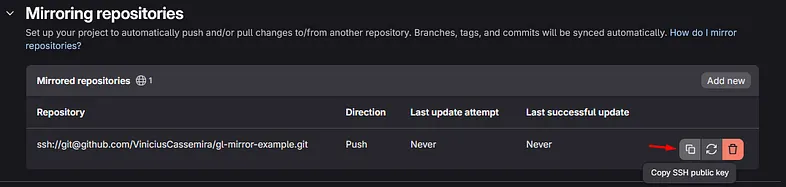
Clique em copiar a chave SSH pública e guarde esse valor, vamos precisar dele no futuro.
Important
Não feche essa tela, vamos precisar usar ela adiante
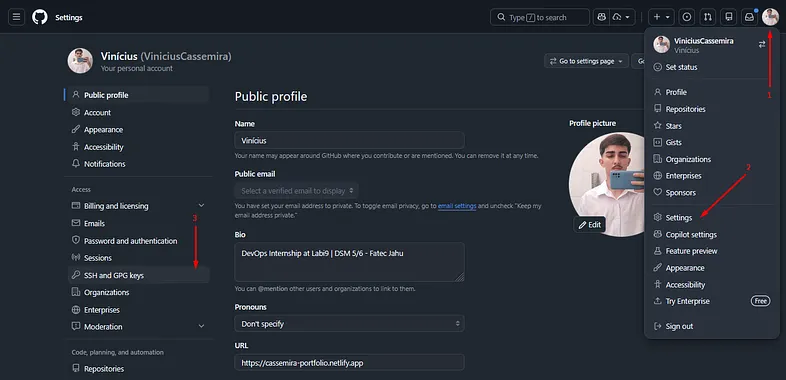
5. Acesse seu repositório de destino
Copie a chave pública que foi gerada. Agora vamos no github e acesse:
settings → access → SSH and GPG keys
6. Selecione New SSH key
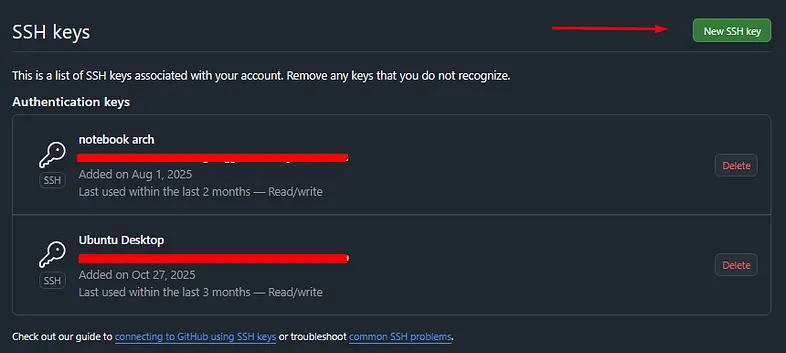
7. Passando a chave pública do Gitlab
Coloque um nome, no campo Key type escolha Authentication Key, cole a chave públia que copiamos no 4º passo e clique em Add SSH key
Note
Essa etapa pode pedir a sua senha do Github para salvar
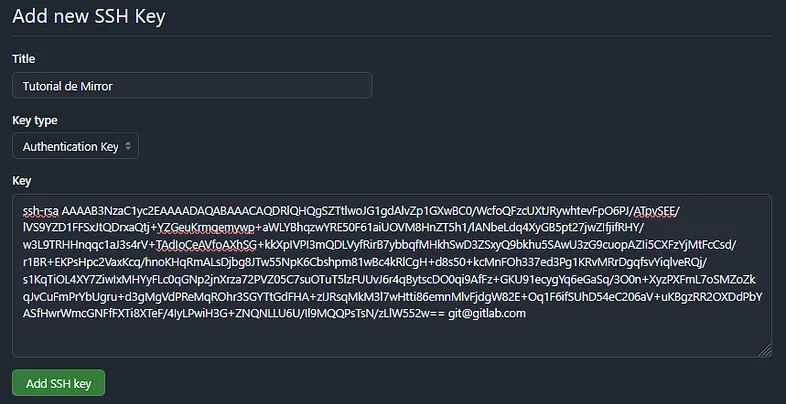
8. Testando Mirror e conferindo resultados
Volte no gitlab, e selecione a opção update now para atualizar o seu repositório de destino
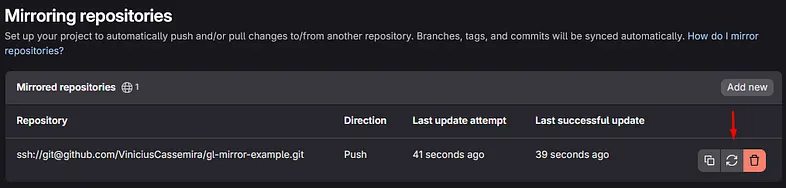
Note
No print acima, eu já havia clicado nem atualizar, por isso os campos de Last update attempt e Last sucessful update foram alterados.
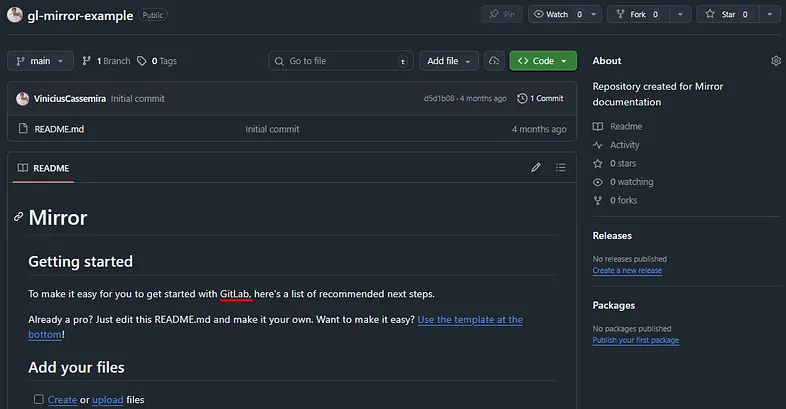
Olhando o repositório no Github, conseguimos ver que o mesmo foi atualizado: