Subindo uma aplicação monolítica na Heroku
Note
Este artigo foi baseado em experiências práticas de configuração e deploy de aplicações na Heroku. Informações sensíveis foram removidas ou adaptadas.
Introdução
Projetos monolíticos, nos quais frontend e backend coexistem na mesma aplicação, ainda são bastante comuns. Durante algumas implantações na Heroku, percebi que o processo se repetia com frequência, então decidi reunir os principais passos neste cheat sheet.
Important
Esse documento serve apenas para termos uma base, cada projeto possui suas particularidades
Etapas
Configuração inicial na Heroku
- Sabendo da demanda, criei um novo
Appna Heroku - Após ter o ambiente criado, e as variáveis do ambiente para o mesmo em mãos, as configurei indo em
settings > config vars > Reveal Config Vars. Adquira as variáveis com o desenvolvedor responsável pelo projeto ou com outra pessoa envolvida que as possua. - Configurei os
buildpacksdo projeto indo emsettings > Buildpacks > Add buildpack, neste caso foram necessáriosphp e node/jsrespectivamente - clonei o repositório do projeto que está no gitlab em minha máquina
git clone [email protected]:seu-usuario/sua-aplicacao.git-
Fiz login na Heroku via CLI
-
criei um repositório vazio e ‘vinculei’ ele à esse meu app na Heroku
mkdir my-project
cd my-project/
git init
heroku git:remote -a <nome do app na Heroku>-
Após criar esse repositório, copiei os arquivos do respositório do gitlab na pasta da heroku ignorando certas pastas e arquivos, como .git, .gitlab, entre outros
-
Criei arquivo Procfile na pasta da Heroku e adicionei algumas configurações que o projeto necessita
web: vendor/bin/heroku-php-apache2 public/
release: php artisan migrate --force #automatizar a atualização do banco- Após isso, adicionei as mudanças e subi o projeto na Heroku
git add .
git commit -m "Counter Strike > Valorant"
git push heroku master
Note
Originalmente, adicionei nessa parte da documentação algumas configurações de Banco específicas para o projeto usado como base para o tutorial, removi esse trecho pois não é necessário para o seu propósito principal
Vinculando o ‘auto-deploy’ com o Gitlab
Agora que sua aplicação já está na Heroku, uma boa prática é vincular esse ambiente com o Gitlab, não sendo mais preciso subir as mudanças para a Heroku de forma manual
- Acesse a pasta do projeto que se encontra no Gitlab
- No menu à esquerda, acesse
settings > CI/CD - Encontre a opção/área de Variables. Note que existem 2 possíveis campos para você adicionar variáveis, selecione a primeira
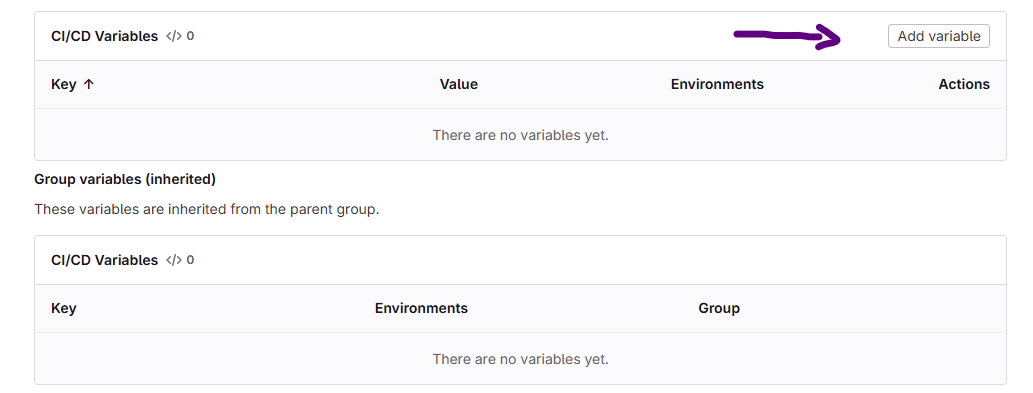
Desative a opção
Protect variablesempre que adicionar uma nova variável
Inicialmente, configure as seguinte variáveis:
HEROKU_API_KEY=HEROKU_DEV_APP_URL=HEROKU_HML_APP_URL=
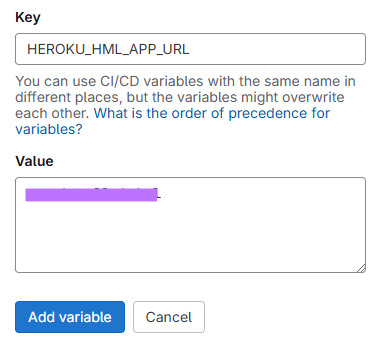
Dependendo da sua pipeline, será preciso configurar outras variáveis dentro do projeto no Gitlab, como foi mostrado anteriormente
Após ter configurado essas variáveis, o arquivo gitlab-ci.yml deverá ser configurado, ‘configurando’ esse deploy automático na Heroku
Exemplo de configuração:
DeployDev:
  stage: deploy
  image: ruby:latest
  script:
    - apt-get update -qy
    - apt-get install -y ruby-dev
    - gem install dpl
    - dpl --provider=heroku --app=$HEROKU_DEV_APP_URL --api-key=$HEROKU_API_KEY
  only:
    - /^develop$/
  environment:
    name: development
  timeout: 15m

DeployHomolog:
  stage: deploy
  image: ruby:latest
  script:
    - apt-get update -qy
    - apt-get install -y ruby-dev
    - gem install dpl
    - dpl --provider=heroku --app=$HEROKU_HML_APP_URL --api-key=$HEROKU_API_KEY
  only:
    - /^homolog$/
  environment:
    name: homolog
  timeout: 15m
Após esses passos, sua aplicação deve funcionar corretamente na Heroku. Lembre-se que cada aplicação contém suas particularidades que devem ser consideradas!